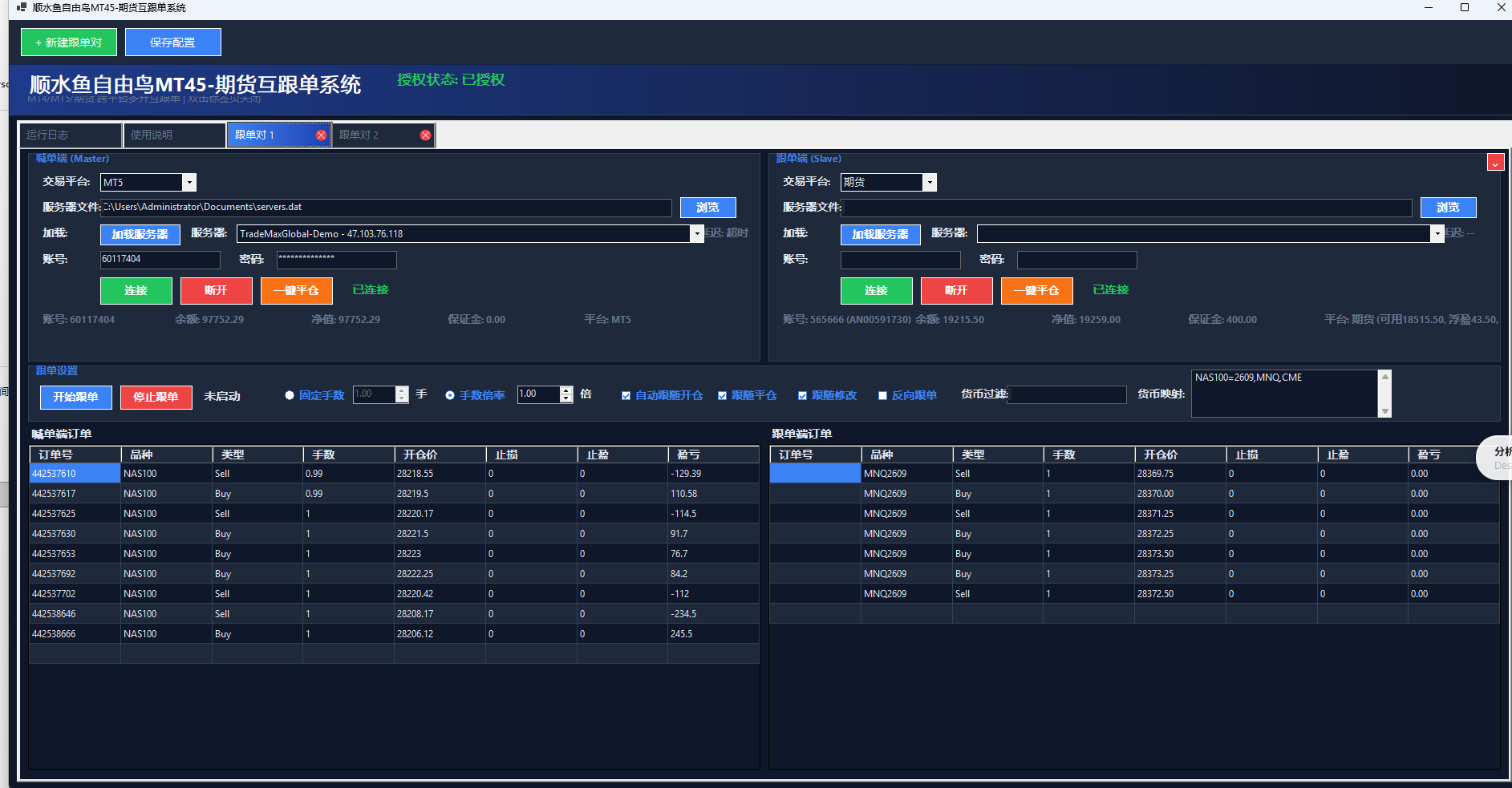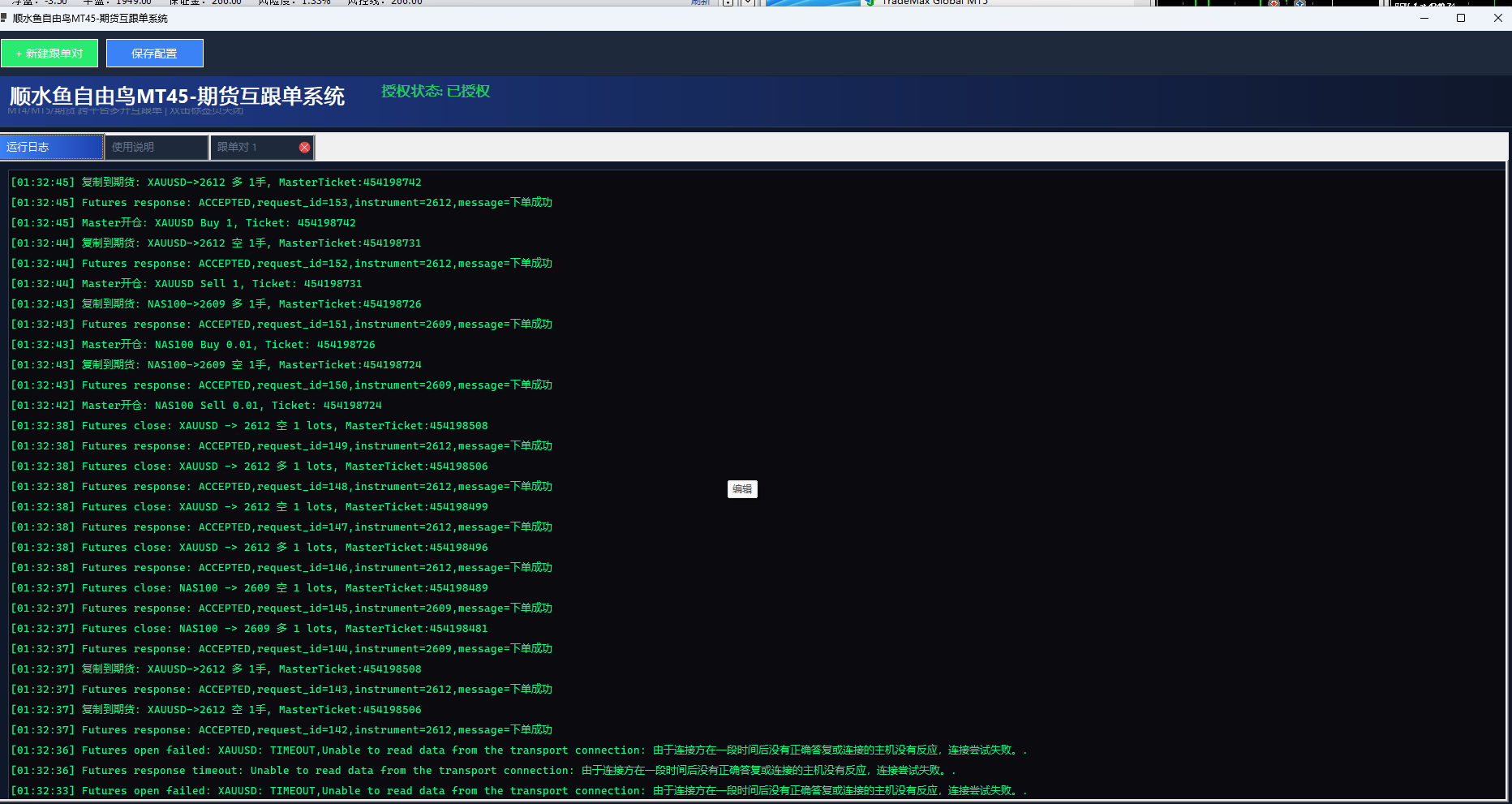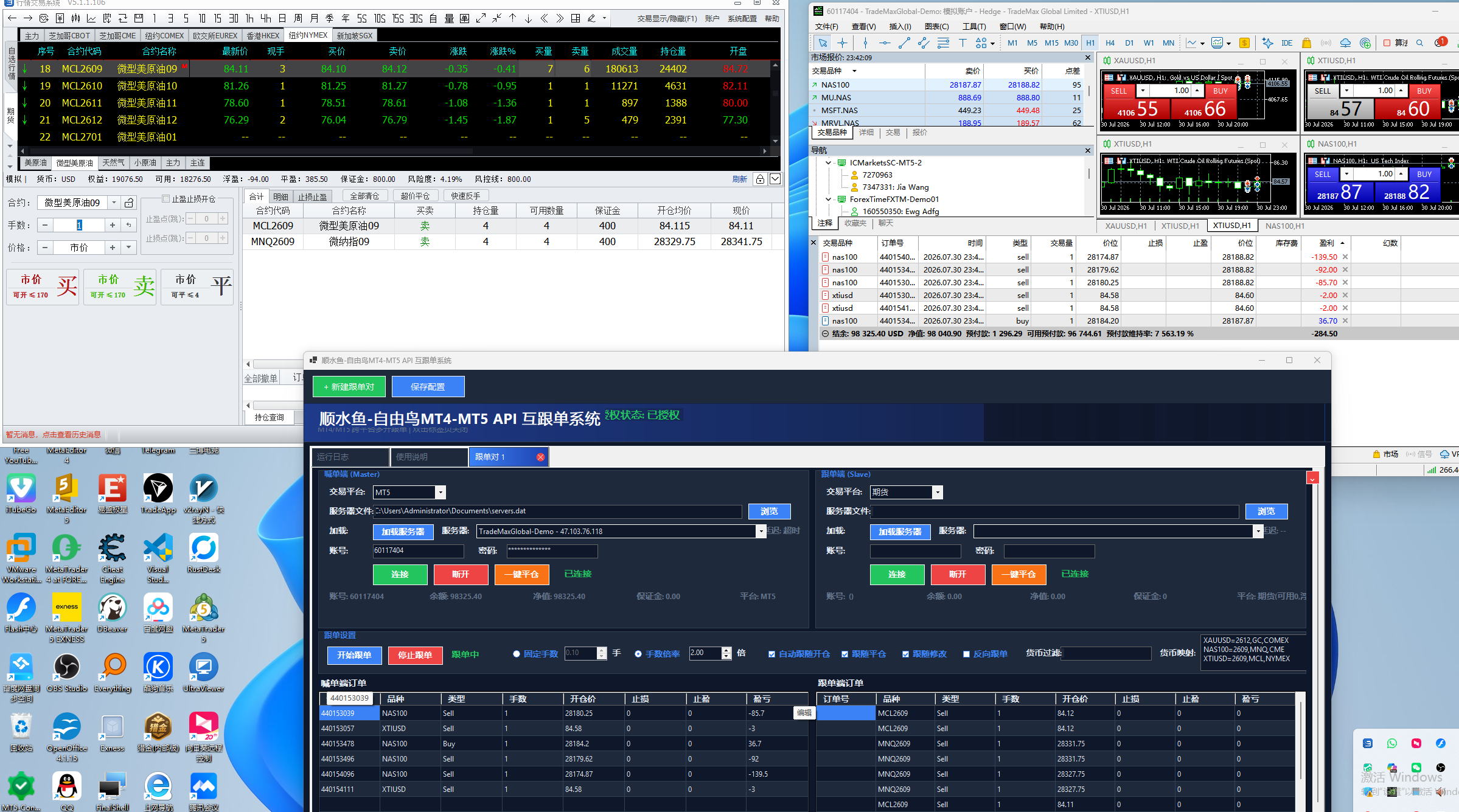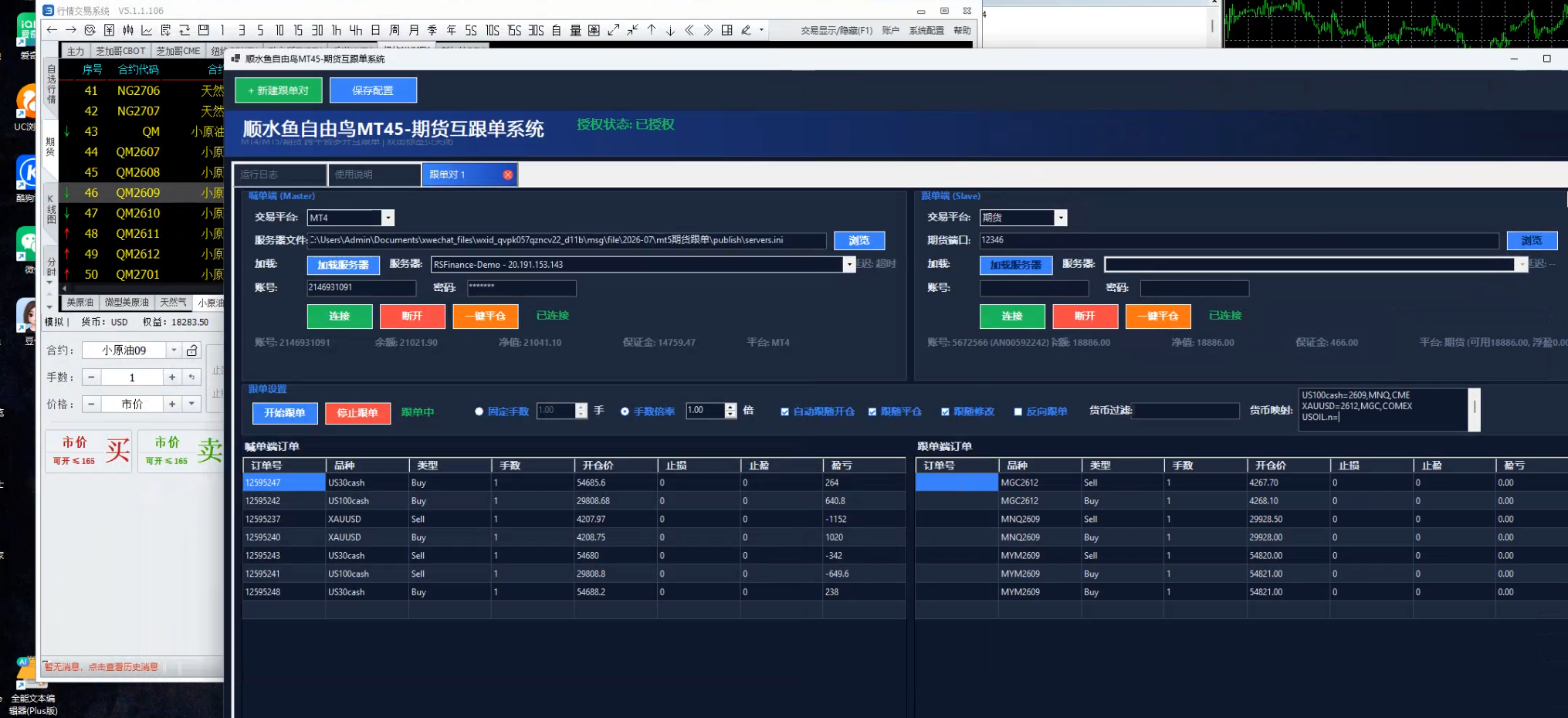
顺水鱼-自由鸟跨平台跟单系统主界面

CopyTrade v1.0.1 主界面 — 简洁专业的交易管理体验

CopyTrade 跟单软件

CopyTrade v1.0.1

最新版 推荐

跨平台跟单主程序,支持 MT4 / MT5 / 期货全组合跟单

📅 2026-08-07 📦 52 MB 💻 Windows 7+ 🔧 .NET 4.0
下载 Windows x64 SHA256: a3f2b1c...
📁

CopyTrade v1.0.0

上一版本,含完整运行环境打包

📅 2026-08-01 📦 46 MB (ZIP) 💻 Windows 7+
下载 ZIP

运行环境

操作系统

  • Windows 7 / 8 / 8.1 / 10 / 11
  • Windows Server 2008 R2+
  • 64 位 (x64) 系统
  • 不支持 macOS / Linux

依赖环境

  • .NET Framework 4.0 或更高
  • MT4 / MT5 交易平台 (主账户)
  • 期货模拟客户端 (期货从账户)
  • 可用本地端口 12345-12350

硬件建议

  • CPU: 双核 2.0GHz+
  • 内存: 4 GB+
  • 硬盘: 200 MB 可用空间
  • 网络: 稳定宽带连接

安全建议

  • 防火墙允许本地端口通信
  • 不要用管理员权限运行
  • 定期备份 settings.json
  • 不要在公开网络使用

快速上手

第1步

下载并解压

下载 CopyTrade-v1.0.1-win-x64.exe 到本地目录。建议放在独立的文件夹中,如 D:\CopyTrade\

第2步

启动期货模拟客户端

如果跟单目标包含期货,先启动并登录期货模拟客户端。确认 port.txt 配置了正确的端口,查看 port_active.txt 确认实际监听端口。

# port.txt
ListenIp=127.0.0.1
OrderPort=12346
第3步

运行 CopyTrade

双击 CopyTrade.exe 启动跟单软件。不要在多个目录同时启动旧版本,保证只有一个版本在运行。

第4步

连接账户

主账户:选择 MT4/MT5 → 加载服务器文件 → 选节点 → 输入账号密码 → 点击连接
期货从账户:选择「期货」→ 填期货端口(如 12346)→ 点击连接

第5步

配置映射,开始跟单

在品种映射区填写映射规则。确认余额、净值、保证金和持仓显示正常后,点击「开始跟单」。
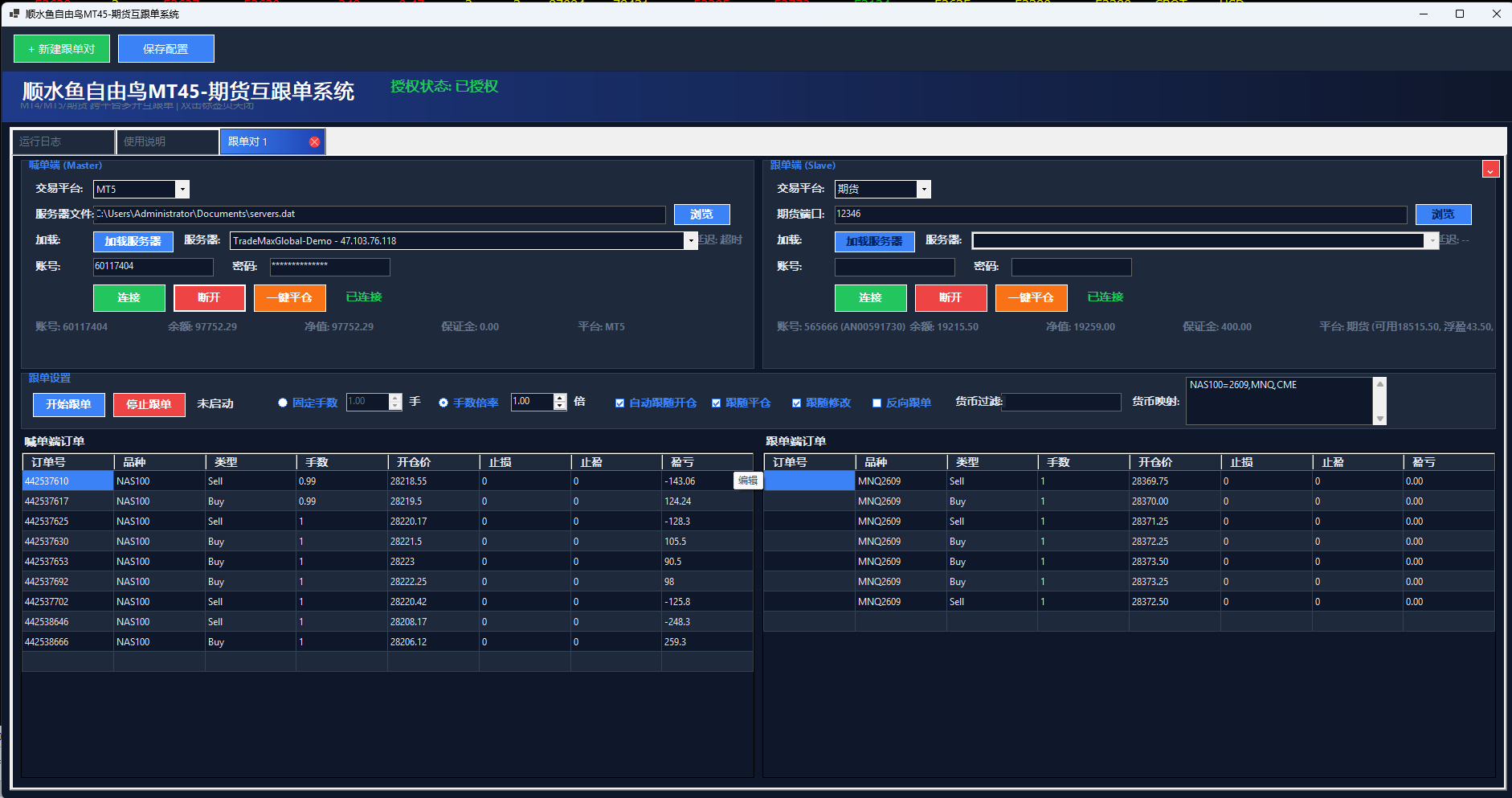
# 期货映射示例
NAS100=2609,MNQ,CME
XAUUSD=2612,GC,COMEX

使用手册与文档

📖

用户使用手册

16 章完整使用说明:环境准备、账户连接、品种映射、手数设置、多开管理、一键平仓、常见问题排查。

在线阅读
🔌

期货接口文档

TCP 接口完整说明:行情推送格式、下单指令格式、持仓查询、回调日志解析、Python 示例代码。

查看文档
🎬

视频教程

从安装到跟单的全流程视频演示,每个步骤操作清晰可见。

观看教程
🔧

故障排查指南

连接失败、持仓不显示、跟单不生效等常见问题的系统排查流程。

查看使用说明
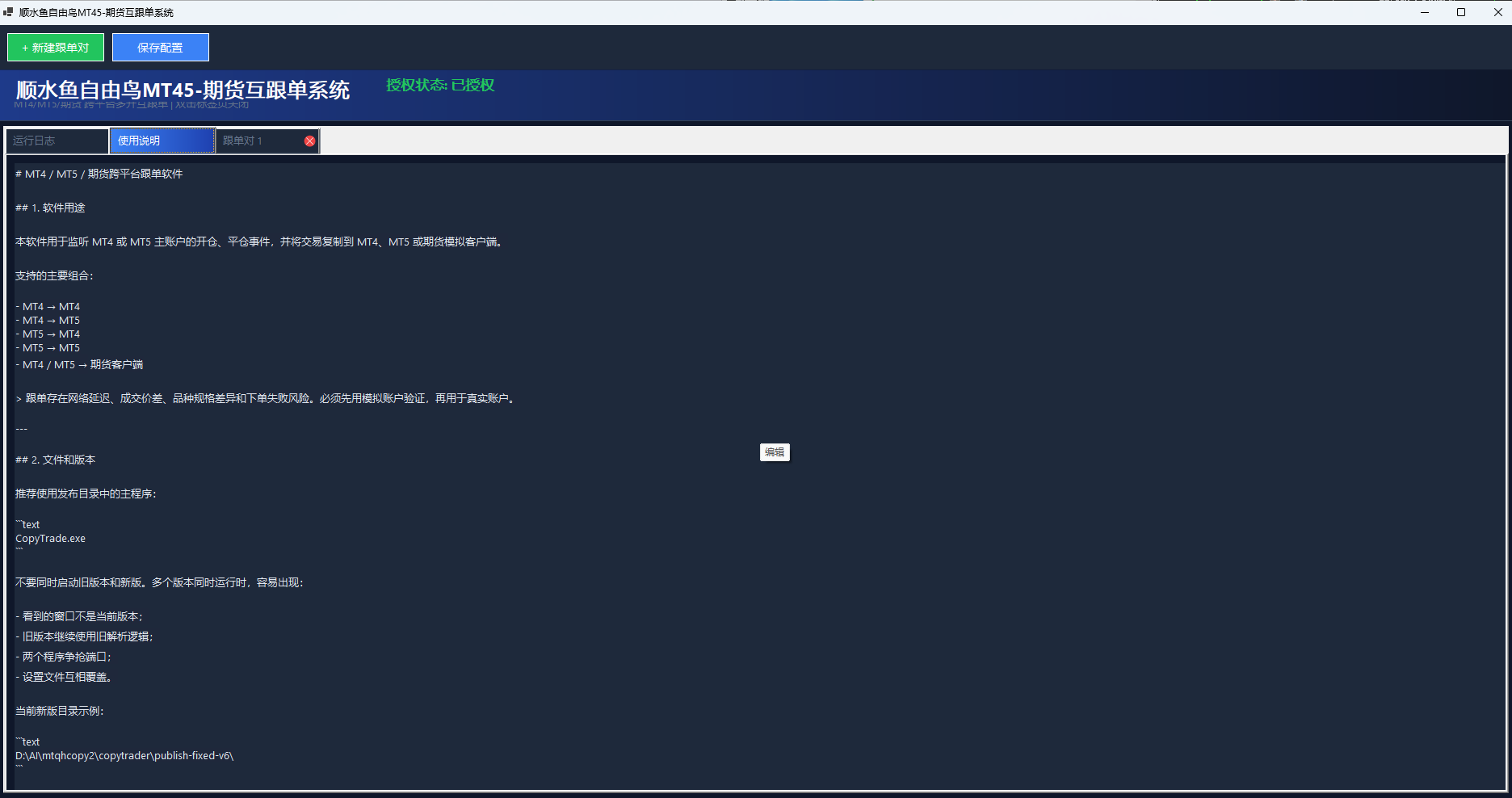
应用内置使用说明

软件内置使用说明 — 无需联网即可查阅

界面一览

在线客服

点击下方按钮即可发起QQ交谈